

土木の現場では、設計計算とは別に、書類や写真の整理という地味な作業があります。工事写真の整理、台帳づくり、提出書類の体裁調整。1つ1つは小さくても、積み重なると意外と大きな時間を奪われます。
今回は、そんな「あるある」な手間を減らせる無料ツールを3つ紹介します。似た機能のツールは他にもありますが、どれも現場で書類や写真に追われてきた土木技術者の目線で作ったものです。
📌 この記事で紹介するツール
- ① ファイル名一括変換ツール:納品用のファイル名をまとめて変換
- ② 写真台帳メーカー:撮影位置図つきの写真台帳を自動作成
- ③ PDFページ番号追加ツール:ページ番号・しおりを自動で付与
✅ 3つとも無料・アップロード不要で使えます
① ファイル名一括変換ツール 納品直前のリネーム作業を一気に解決
作ったきっかけ
コンサルタント業務では、成果品を納品する時に、ファイル名を決められた形式にそろえることがあります。名前を変えるだけの単純作業ですが、10個、20個と続くと面倒です。しかも、この作業が回ってくるのは、たいてい納品直前の時間がない時。焦りながら1つずつ打ち直して、打ち間違えてまた直す。そんな思いを何度もしてきたので、自分用のファイル名変換ツールを作りました。
同じような変換ツールはネット上にもあります。ただ、多くはパソコンにインストールするタイプで、安全なソフトなのか、会社のパソコンに入れてよいのか、判断がつきませんでした。このツールはブラウザで開くだけで使えて、インストールは要りません。
また、コンサルタントとして働く私自身が、業務で使いながら改良を重ねてきました。同じ業種の方なら、痒いところに手が届くツールになっていると思います。
国土交通省の電子納品では、工事写真のファイル名を「P0000001.JPG」のような決まった形の連番にそろえます(デジタル写真管理情報基準)。桁数がバラバラだと、名前順に並べた時に順番が崩れることもあります。
できること
- ファイル名の先頭・末尾に文字をまとめて追加
- 特定の文字を一括で置き換え
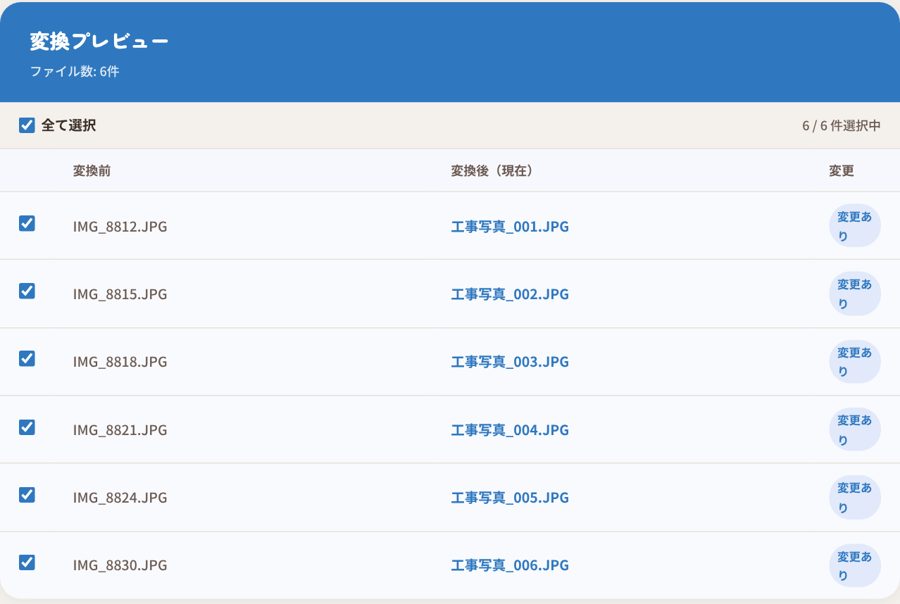
- ゼロ埋め連番(001、002…)を自動で付与
使い方
- 写真や図面などのファイルを、まとめて画面に読み込みます。
- 使いたい変換(先頭・末尾への追加、文字の置換、連番、日付など)にチェックを入れて、「変換を適用する」を押します。
- 変換前と変換後の名前を、一覧で確認します。違っていたら「1つ戻る」でやり直せます。
- ZIPでまとめて、または1つずつダウンロードします。元のファイルは変わりません。
② 写真台帳メーカー 撮影位置図つきの台帳を自動作成
作ったきっかけ
発注者や協力会社との打合せでは、現場写真を見せる場面がよくあります。ところが、写真だけでは、どこからどちらを向いて撮ったのかが伝わりません。そのため私は、航空写真の上に撮影位置と向きを書き込んだ資料を、毎回手作業で作っていました。
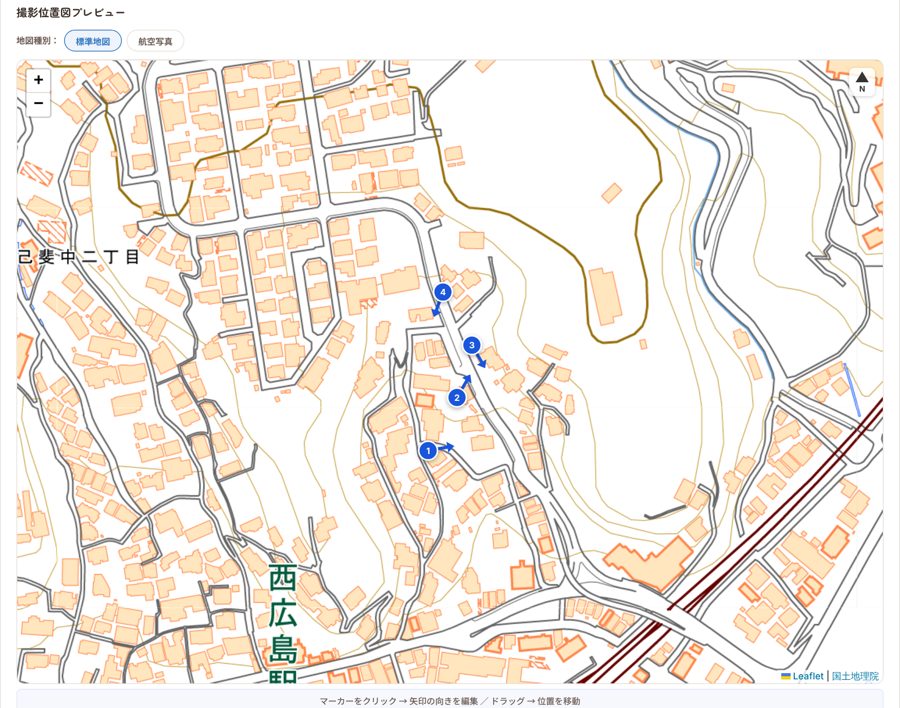
この作業をもっと楽にできないかと考えて作ったのが、このツールです。スマホで撮った写真にGPS情報が残っていれば、撮影位置を自動で読み取ります。写真を読み込むだけで、位置図ができあがります。
ただし、スマホのGPSには誤差があるので、位置を少し手で直す必要がある場合もあります。そこは悪しからず。
できること
- スマホ写真のGPS情報から撮影位置図を自動生成
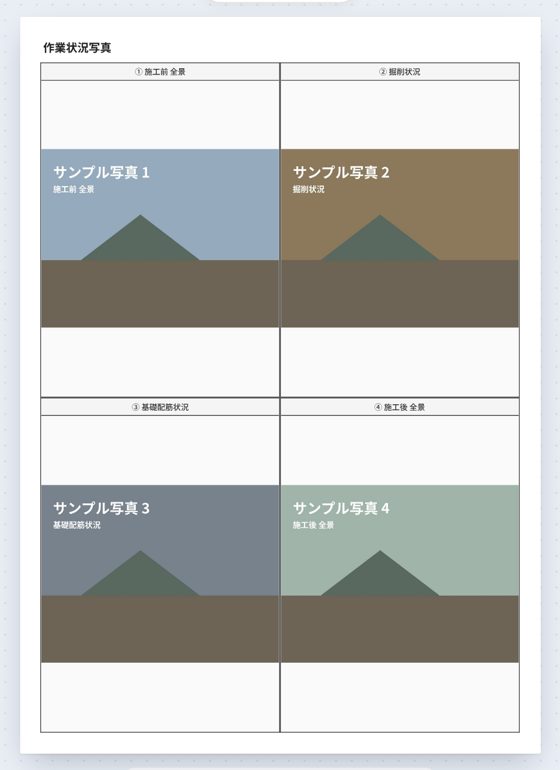
- キャプション入力からPDF出力まで一括で完結
- GPS情報がない写真も、マーカーを手動で設置できる
💡 ワンポイント
キャプションは「何を・どの段階で・どの視点から撮ったか」が分かる書き方にすると、台帳が見やすくなります。
使い方
- 写真をまとめて読み込みます。並び順は、ドラッグで入れ替えられます。
- 写真ごとにタイトルを入れます。GPS情報がある写真は、撮影位置図に番号付きのピンが自動で立ちます。
- ピンの位置や、撮影方向の矢印がずれていたら、地図の上で直します。
- 用紙サイズ(A4・A3)と1ページの枚数を選んで、「PDF出力」を押します。
③ PDFページ番号追加ツール ページ番号もしおりも自動で
作ったきっかけ
PDFの編集には、Adobe Acrobatを使っていました。ただ、操作がどうにも使いづらく、作業のたびにイライラが溜まっていきました。ついに我慢できなくなって、自分が使いやすいツールを自作しました。主な機能は、複数のPDFの結合、好きな位置へのページ番号の配置、しおりの設定の3つです。
こんな場面で役立ちます
- 設計計算書・図面・数量計算書を、1冊の成果品PDFにまとめたい
- 検査用資料を章ごとにしおりで区切りたい
できること
- ページ番号を自動で付与(位置・フォントサイズも自由に設定)
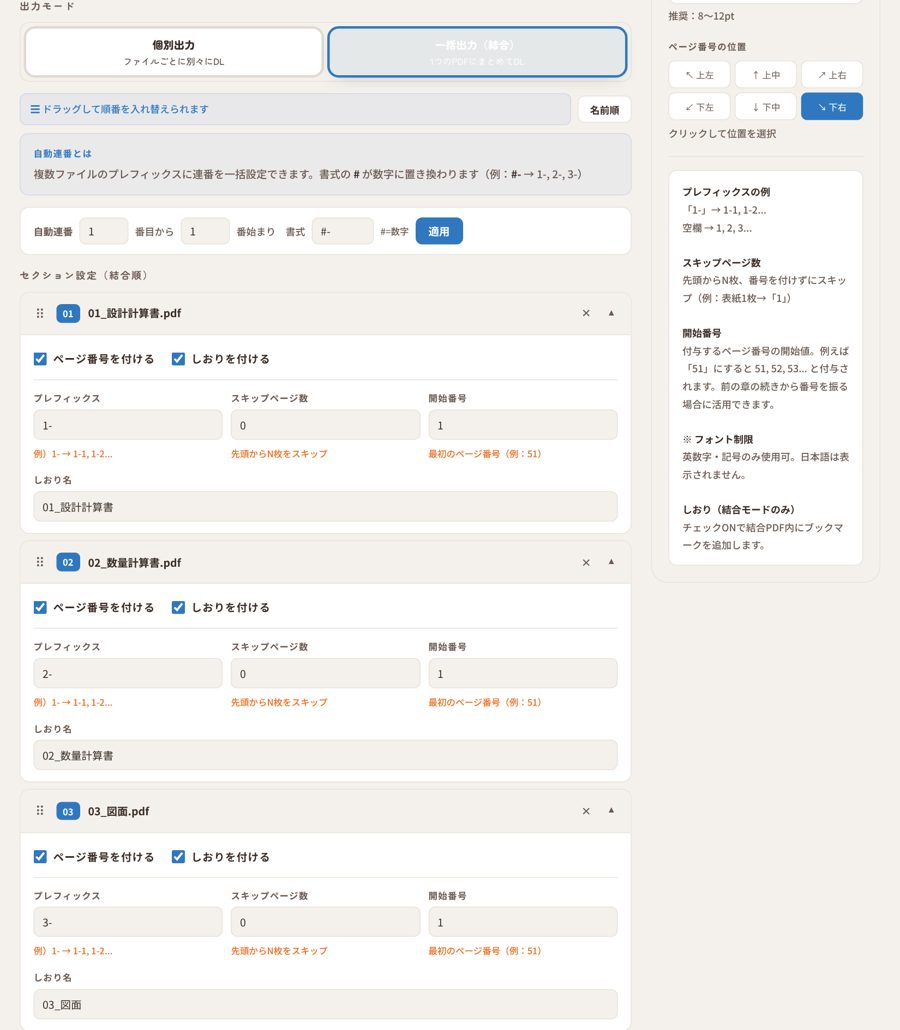
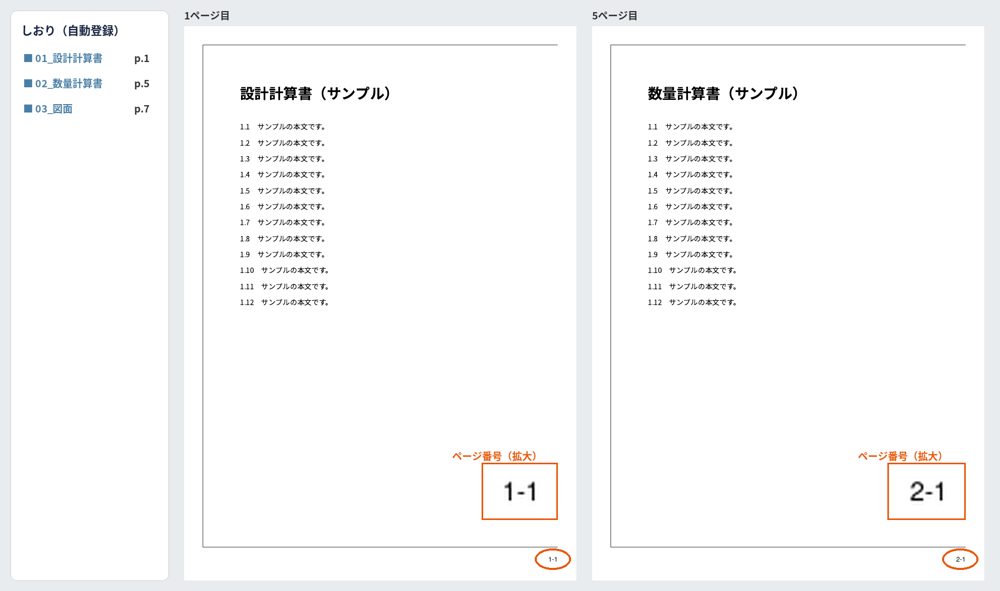
- 「1-1、1-2…」のような章番号付きの連番にも対応
- 複数のPDFを1つに結合
- 結合時に「しおり(ブックマーク)」を自動登録 ★イチオシ
しおりが付いているだけで、検査官が目的のページにすぐたどり着けます。分厚い成果品の体裁を整える作業がぐっと楽になり、資料全体の印象も良くなります。
使い方
- まとめたいPDFを読み込んで、「設定・出力へ進む」を押します。
- 出力モードを「一括出力(結合)」にして、ファイルごとにページ番号の頭に付ける文字(例:1-、2-)と、しおりの名前を決めます。「自動連番」を使えば、1-、2-、3-をまとめて付けられます。
- ページ番号の位置と文字の大きさを選んで、「出力する」を押します。
3つのツールをざっくり比較
| ツール | 解決できる悩み | 主な機能 |
|---|---|---|
| ① ファイル名一括変換 | 納品前のリネーム作業 | 文字追加・置換・ゼロ埋め連番 |
| ② 写真台帳メーカー | 撮影場所が伝わらない | GPSから位置図自動生成・PDF出力 |
| ③ PDFページ番号追加 | 成果品PDFの体裁調整 | ページ番号・結合・しおり自動登録 |
3つとも、会社のデータを外に出さない安心設計
最近は国内外で、個人情報や機密情報の漏洩が大きな問題になっています。工事写真や設計図面を「よく分からないサイトにアップロードする」のは、どうしても気が引けるものです。
- 🔒 写真やファイルはサーバーに送らず、ブラウザの中で処理
- 🔒 インストール不要。ブラウザで開くだけで使える
- 🔒 写真台帳メーカーの位置図は、国土地理院の地図を表示
工事写真や設計図面を、よく知らないサーバーに預けずに扱えます。
まとめ
3つとも、私自身が業務で困った作業から生まれ、使いながら改良してきたツールです。
書類や写真の整理に時間を取られている方は、試してみてください。